Configure o Totem para oferecer navegação em outro idioma além do Português, com opções de inglês e espanhol. Isso melhora a experiência de clientes internacionais, ideal para aeroportos, áreas turísticas e regiões com grande fluxo de estrangeiros.
Os campos para preencher nomes e descrições no outro idioma só ficam visíveis se o idioma estiver ativado. Além disso, os textos só são exibidos no Totem se o cliente selecionar esse idioma.
Disponível a partir da versão 62.0 do Totem.
📌 O que será traduzido?
Pelo sistema - Tradução disponível automaticamente, sem necessidade de intervenção da loja:
-
Textos estáticos: Menus de navegação, botões e mensagens fixas.
-
Textos dinâmicos: Textos da tela de cupons, cashback, pedidos e retornos da API.
Pela loja - Tradução deve ser inserida pela loja:
Observação: Textos cadastrados pela loja, como nome dos cupons de desconto, níveis de cashback e demais itens não citados, não serão traduzidos.
Como configurar um novo idioma para o Totem?
Ativar o idioma no Totem
No Backoffice, acesse Delivery e Autoatendimento > Totem > Configurações do Totem. Em Idiomas disponíveis, marque os idiomas para habilitar:
Como ajustar as configurações gerais do Totem no Backoffice? Clique aqui.
Adicionar nomes de categorias em inglês
No Backoffice, acesse Gestão > Cardápio > Gestão de cardápio. Clique  para editar a categoria e, na aba Cadastro, preencha os campos com o nome da categoria no idioma desejado:
Gestão de Cardápio: Como adicionar uma Categoria? Clique aqui.
Traduzir produtos do cardápio
No Gestão de cardápio, selecione o menu/categoria e, em Itens do Menu/Categoria, clique para editar o produto. Na aba Cadastro, preencha os campos em frente ao idioma desejado:
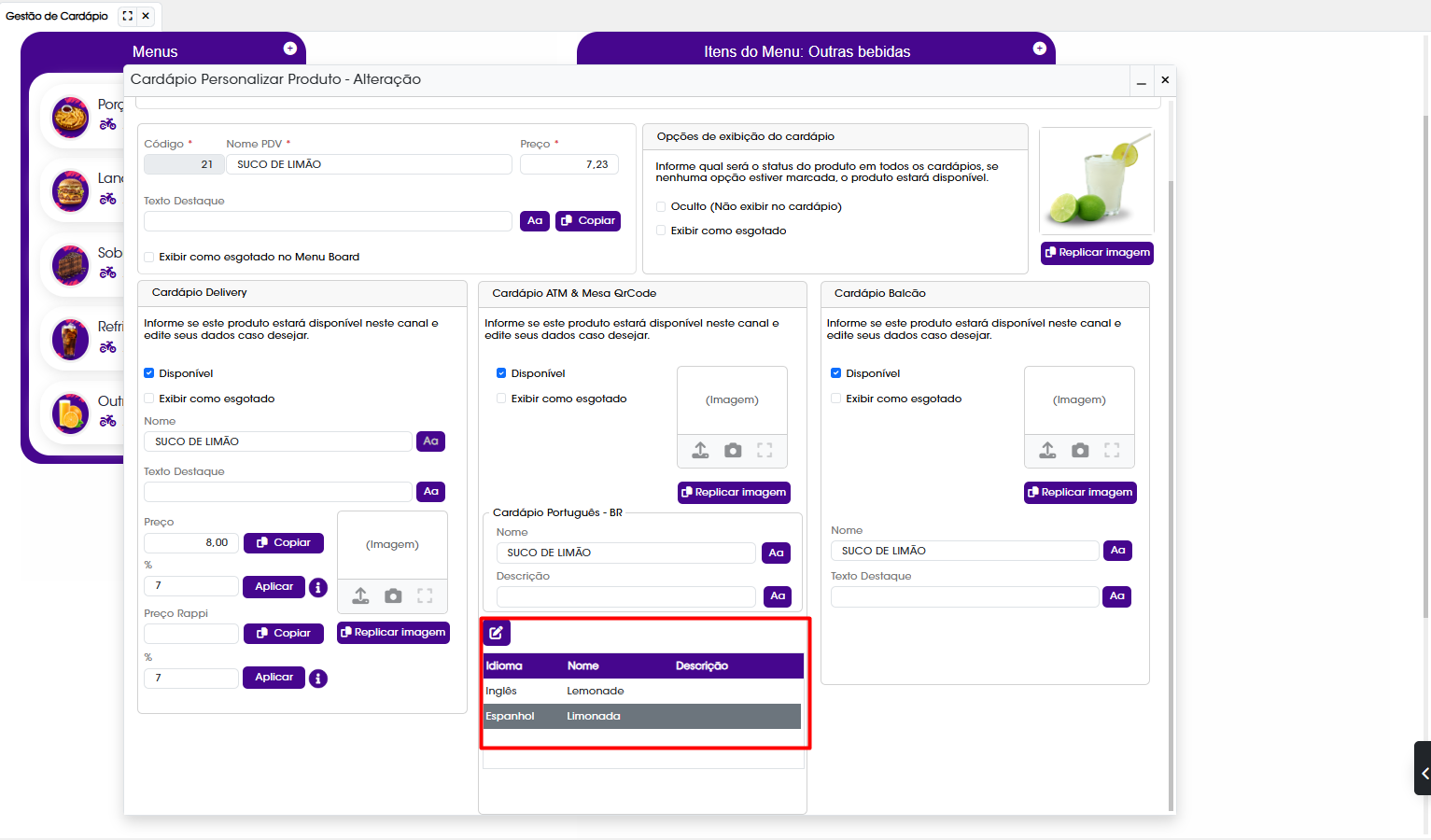
Gestão de Cardápio: Como editar a aba Cadastro de um produto? Clique aqui.
Traduzir etapas do produto
No Backoffice, acesse Gestão > Cardápio > Cadastros do Cardápio > Etapas. Em Localizar, dê um duplo clique na etapa. Na aba Cadastro, preencha o nome da etapa em frente ao idioma desejado:
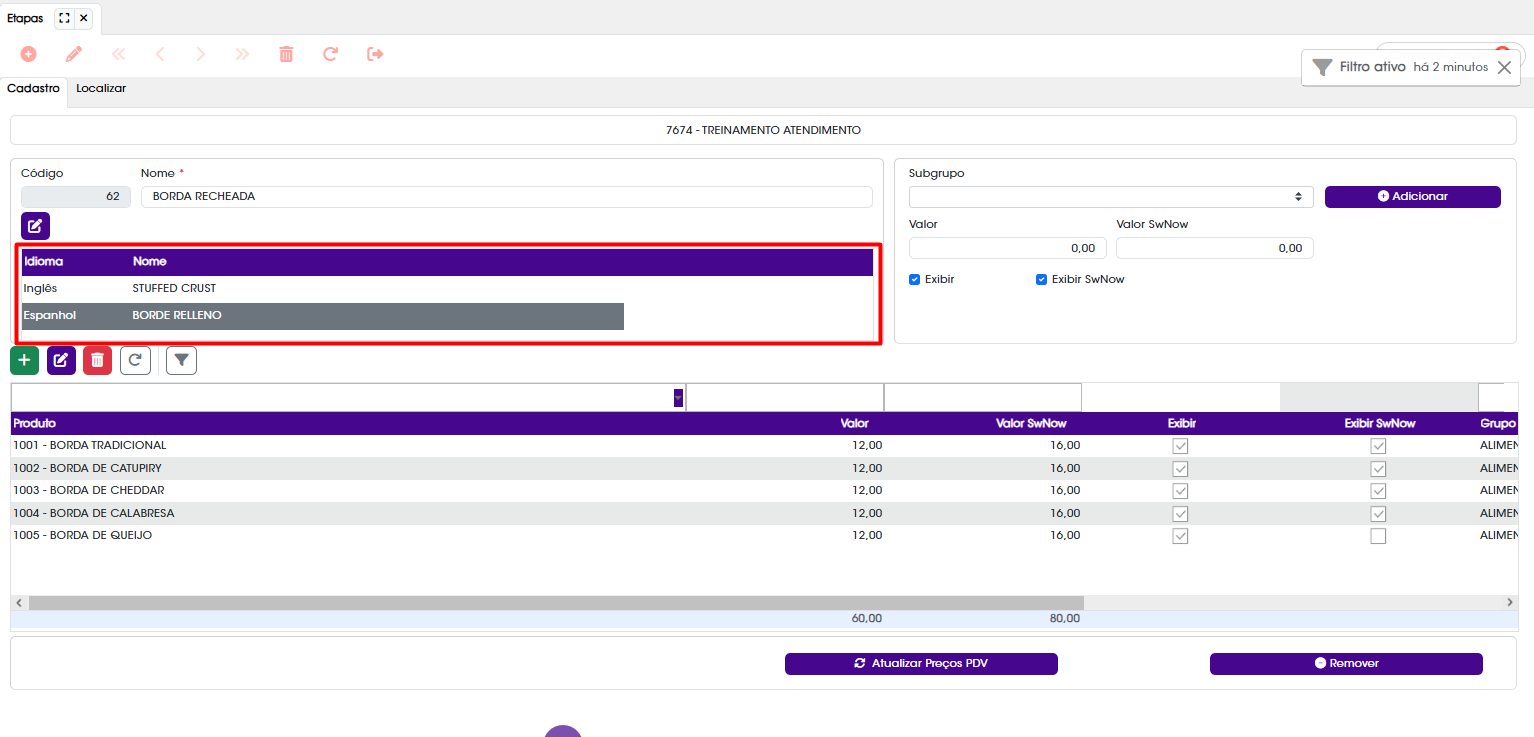
Como cadastrar uma etapa? Clique aqui.
Traduzir produtos dentro de etapas
No Gestão de cardápio, localize o produto principal e clique para editar. Na aba Etapas, selecione a etapa, localize o produto e clique  para editar os detalhes do produto dentro da etapa. Preencha os campos com o nome do produto dentro da etapa no idioma desejado:
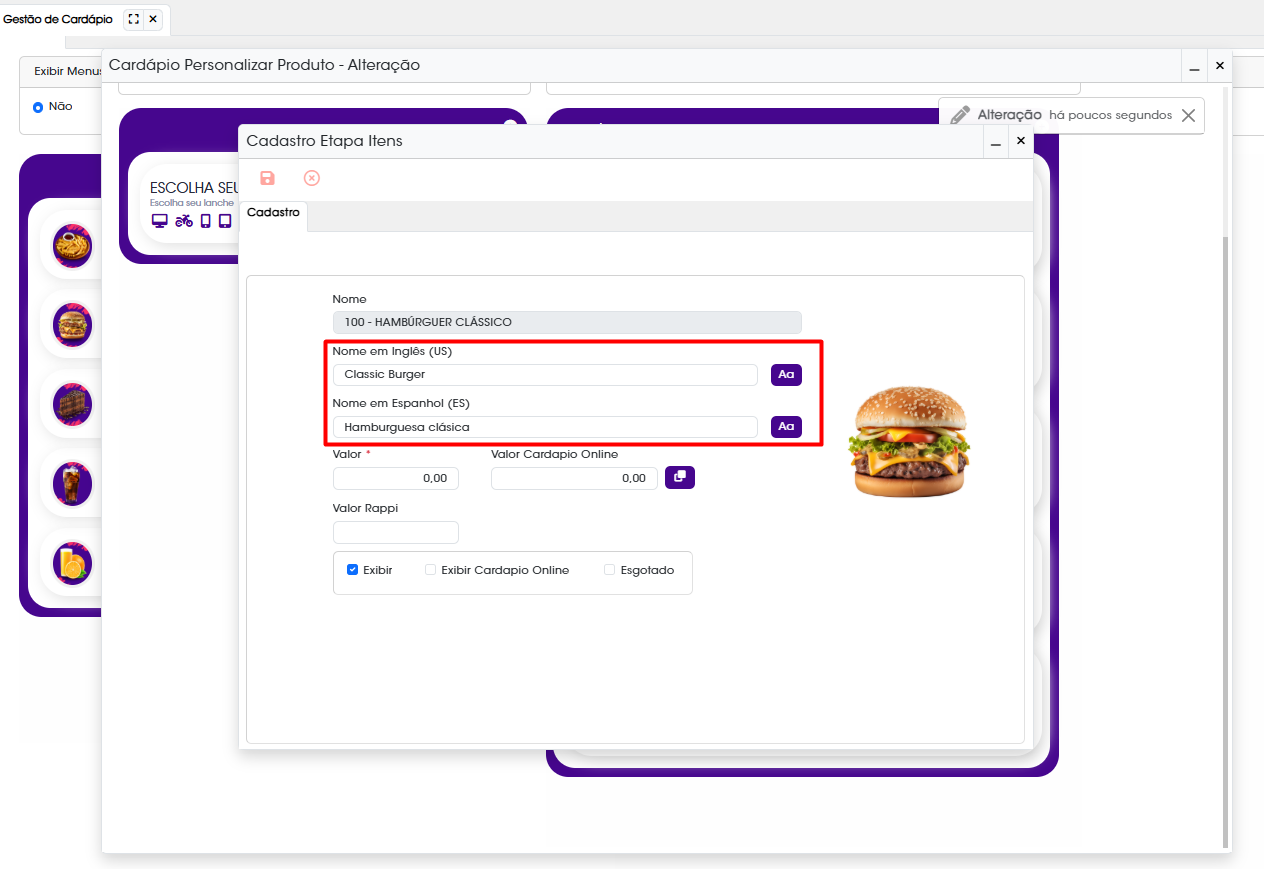
Gestão de Cardápio: Como editar um produto dentro de uma etapa? Clique aqui.
Configurar avaliação em outro idioma
No Backoffice, acesse Delivery e Autoatendimento > Totem > Avaliações no Totem. Selecione o idioma e insira as perguntas no idioma:
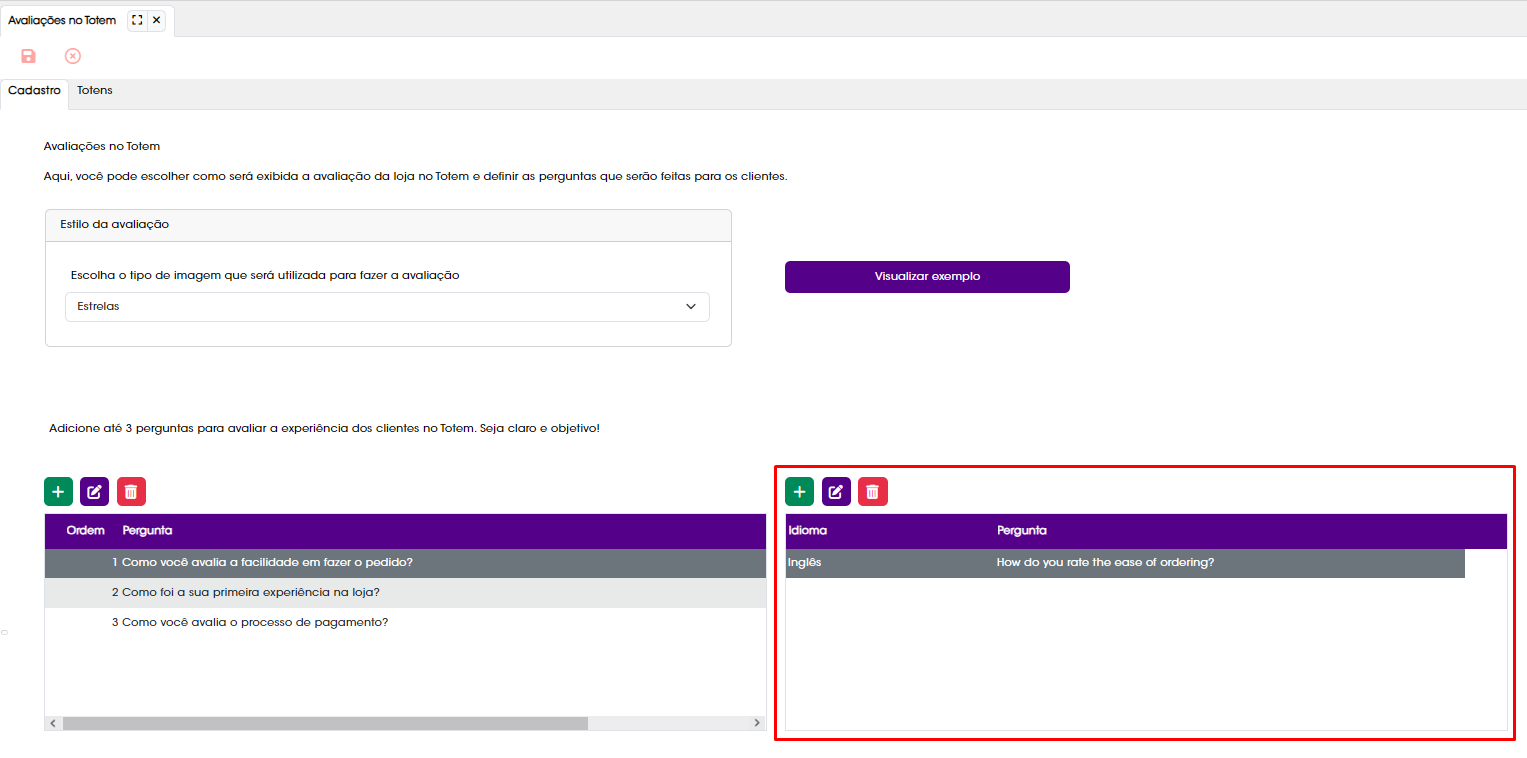
Como configurar a avaliação da loja que será exibida no Totem? Clique aqui.
Configurar exibição dos banners
No Backoffice, acesse Delivery e Autoatendimento > Totem > Banners do Totem:
Delivery e Autoatendimento > Totem > Avaliações no Totem. Adicione o banner e selecione o
idioma em que idioma deve exibir:
Dica: O tipo Banner inicial não permite definir idioma, pois é exibido antes da seleção pelo cliente.
Como configurar a avaliação da loja que será exibida no Totem? Clique aqui.
Traduzir título da modal de sugestão
No Backoffice, acesse Gestão > Cardápio > Sugestão de Produtos > Cadastrar Produtos Sugestivos. Faça o cadastro, selecione o
idioma e informe o
título da modal/etapa especial que será exibido para o cliente de acordo com o idioma escolhido:
Saiba mais a Sugestão de Produtos clicando aqui.
Configurar imagem e texto do menu de cupom e ícones da balança
No Backoffice, acesse o caminho Delivery e Autoatendimento > Totem > Estilo do Totem. A
imagem e texto do menu de cupom e os
ícones da balança podem ser personalizados por idioma:
Como definir o estilo do Totem? Clique aqui.
Integração com balança disponível para Totem Windows.
 Ajude-nos a evoluir deixando seu feedback nos comentários e compartilhando sugestões para novos artigos!

Comentários
0 comentário
Por favor, entre para comentar.