METADADOS_BUSCA Produto: PDV Módulo: Menu Funções Contexto: TEF Administrativo Termo Oficial: 8 - TEF Administrativo Termos Relacionados: TEF Estorno TEF Cancelamento TEF Reimpressão TEF Comprovante TEF Cupom TEF Reimprimir Comprovante TEF Estornar Cartão TEF Estornar Pix TEF Transação TEF Pagamento TEF Intenções: Como acessar o TEF Administrativo Como reimprimir comprovante TEF Como estornar uma venda TEF Como cancelar pagamento no TEF Como fazer estorno de cartão Como estornar pagamento Pix TEF Como acessar a opção 8 TEF Administrativo Como recuperar comprovante de cartão TEF Como reimprimir cupom de cartão TEF Como cancelar transação TEF Como reimprimir comprovante Pix TEF Como fazer estorno TEF pelo menu funções FIM_METADADOS_BUSCA
Neste artigo, explicaremos como acessar a opção 8 - TEF Administrativo do Menu Funções para a reimpressão do cupom e realização de estornos do TEF.
Como desativar o TEF? Clique aqui.
Como ativar o TEF? Clique aqui.
Se preferir, assista ao vídeo:
Como acessar a opção 8 - TEF Administrativo no Menu Funções para reimpressão e estorno do TEF?
1. No PDV, acesse o Menu Funções:

2. Clique na opção 8 - TEF Administrativo:
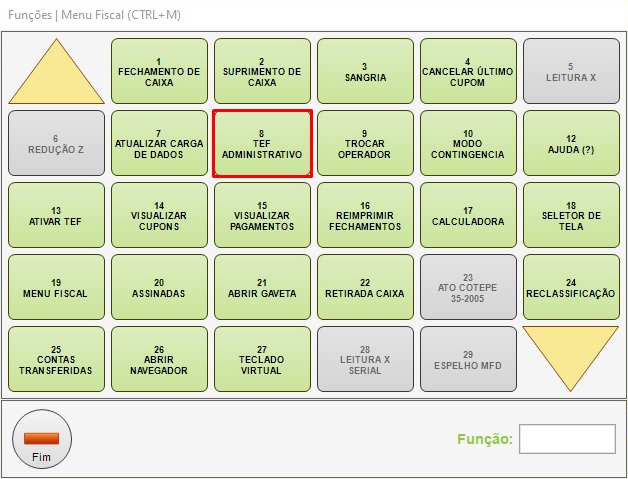
3. Serão exibidas as seguintes opções:
Reimpressão
1. Selecione Reimpressão para imprimir novamente o comprovante de uma venda feita pelo TEF:
2. Escolha Último comprovante para imprimir o último impresso emitido pelo TEF. Se quiser imprimir um comprovante específico, escolha Específica e siga as próximas instruções.
3. Informe o tipo de comprovante a ser reimpresso, selecionando a credenciadora:
4. Informe a
data da transação que se encontra na via da venda impressa e clique em

:
5. Preencha com o
número do documento e clique em
:
Dica: A reimpressão só é possível para pagamentos com cartão. O número do documento está na via impressa, em frente a Doc.
6. Por último, escolha qual via do comprovante quer imprimir ou se prefere imprimir todas as vias:
Cancelamento
1. Selecione a opção Cancelamento para estornar uma venda feita pelo TEF:
É importante destacar que essa opção não cancela a venda no sistema SW. Ela apenas estorna o valor pago pelo cliente. Para cancelar a venda completamente, é necessário seguir o procedimento padrão de cancelamento.
2. Escolha Crédito, Débito ou Pix de acordo com o que foi utilizado na compra que será cancelada:
3. Preencha com o valor da venda clique em
:
Exemplo: Informe o valor da transação, digite o valor com, (vírgula) 5,00.
4. Informe a
data da transação que se encontra na via da venda impressa/cupom fiscal e clique em
:
5. Preencha com o
número do documento e clique em
:
Dica: Para pagamentos com cartão, o número do documento está na via impressa da venda, em frente a Doc. Para pagamentos via Pix, é o número NSU Pix que fica no cupom fiscal.
6. Este passo é exclusivo para pagamentos feitos com cartão. O cliente deve inserir o cartão e digitar a senha ou aproximar o cartão do Pin Pad:
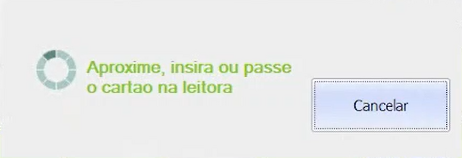
7. Se o estorno for realizado com sucesso, será exibida a mensagem abaixo. Clique em OK:
Dependendo da credenciadora utilizada na loja pode ser que a ordem de exibição de algumas informações mudem. Todas as informações estão no comprovante da venda impresso.
Como acessar o Portal do Cliente e visualizar o relatório de transações? Clique aqui.
 Ajude-nos a evoluir deixando seu feedback nos comentários e compartilhando sugestões para novos artigos!

Comentários
0 comentário
Por favor, entre para comentar.